Заявки и напоминания
Заявка - это обращение человека, который ещё не занимается в вашей академии: оставил телефон на сайте, написал в мессенджер, позвонил или пришёл лично. В разделе «Заявки» такие обращения ведут от первого разговора до пробного занятия и зачисления. Раздел «Напоминания» показывает, кому пора написать или позвонить: родителям после пробного занятия, тем, кому пора вернуться из отпуска, должникам, тем, у кого кончается абонемент, и тем, кто давно не приходил. Колокольчик с уведомлениями сообщает сотруднику о новом: заявке с сайта, обращении в чате, оплате.
Глава нужна прежде всего администратору и менеджеру: по умолчанию «Заявки» и «Напоминания» есть в меню только у них. Тренеру пригодится раздел День пробного занятия. Уведомления получает каждый сотрудник. Какое право что открывает, собрано в разделе Кому что доступно.
Откуда берутся заявки
Заявка появляется одним из пяти способов.
Этапы заявки
У заявки шесть этапов.
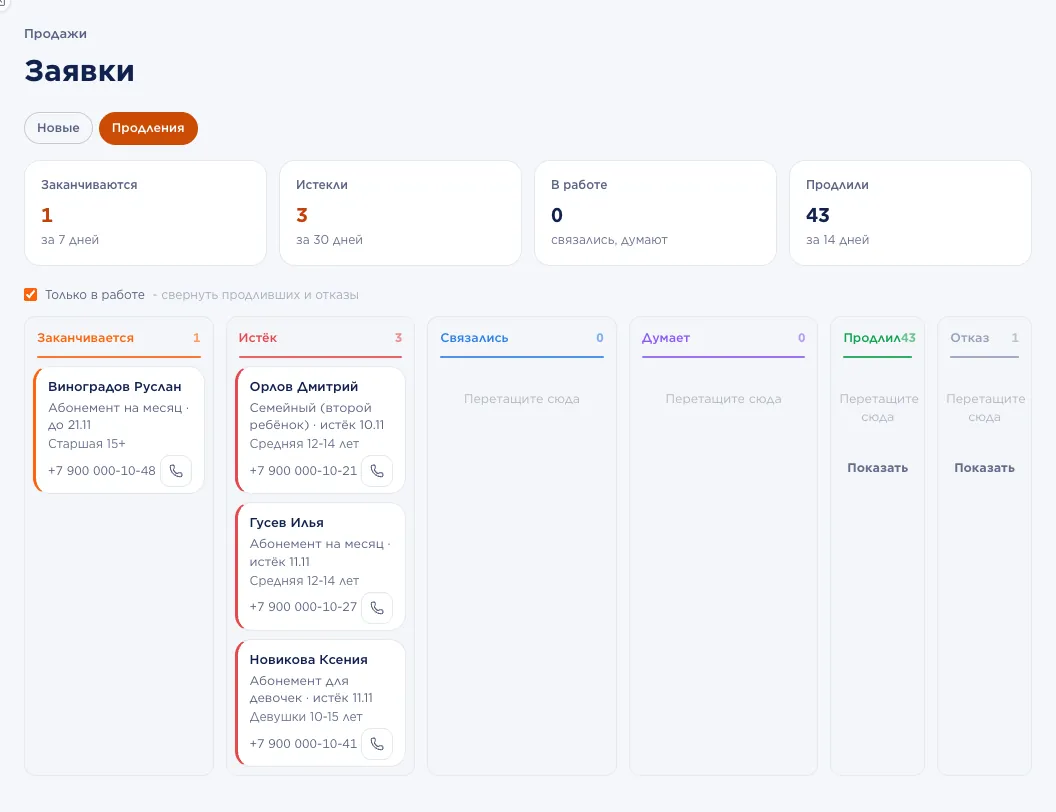
Воронка продлений
В «Заявках» две воронки: «Новые» - от обращения до зачисления, и «Продления» - у кого кончается или уже кончился абонемент.
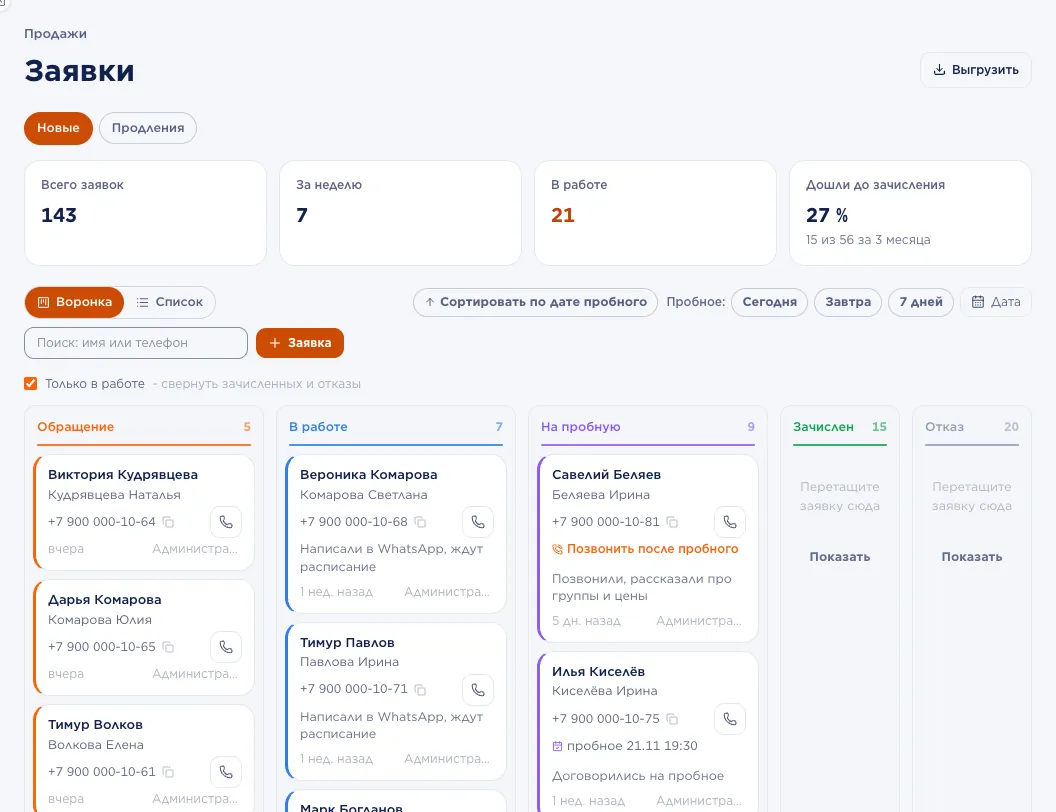
Как разобрать новые заявки
Делайте это в начале дня, чтобы ни одно обращение не осталось без ответа.
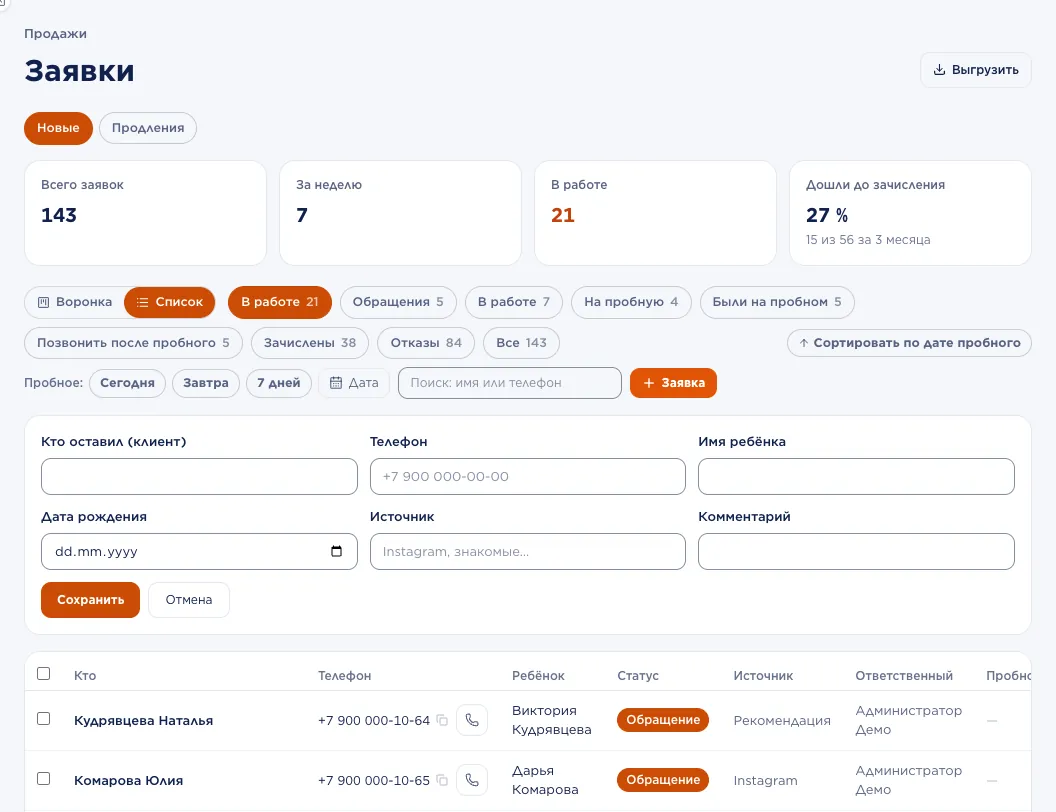
Как завести заявку вручную
Так записывают тех, кто позвонил на мобильный, написал в личный мессенджер или пришёл в зал.
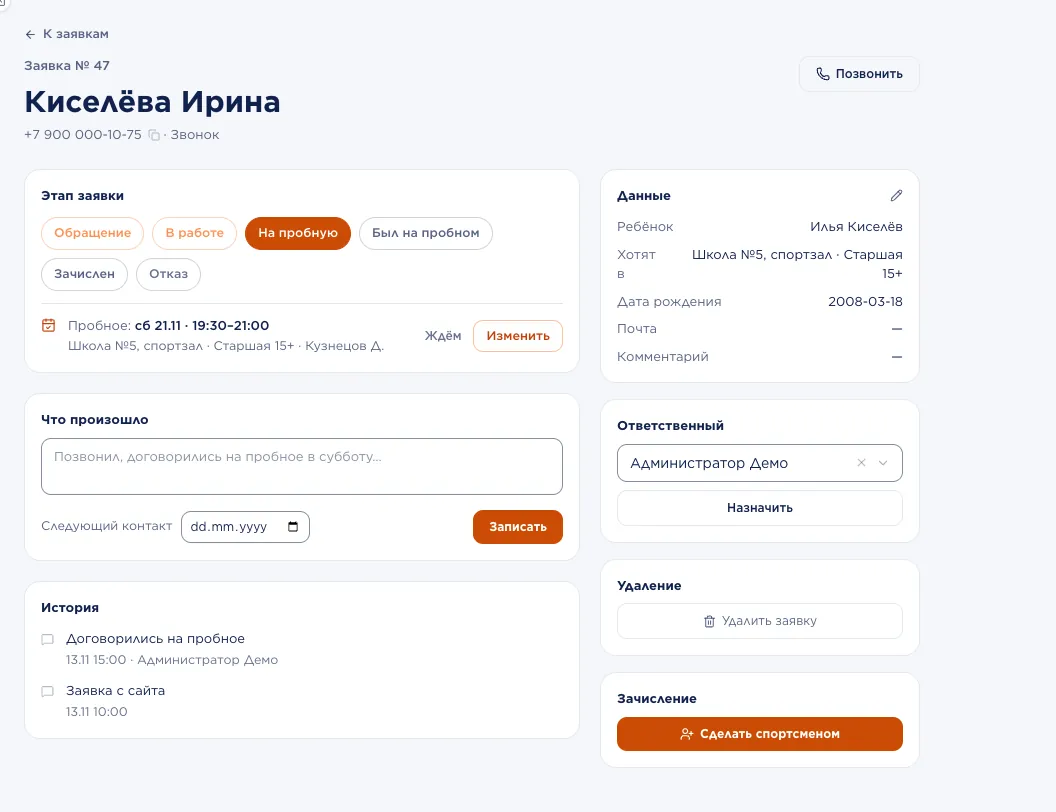
Как вести заявку
Всё, что происходит с заявкой, делается в её карточке.
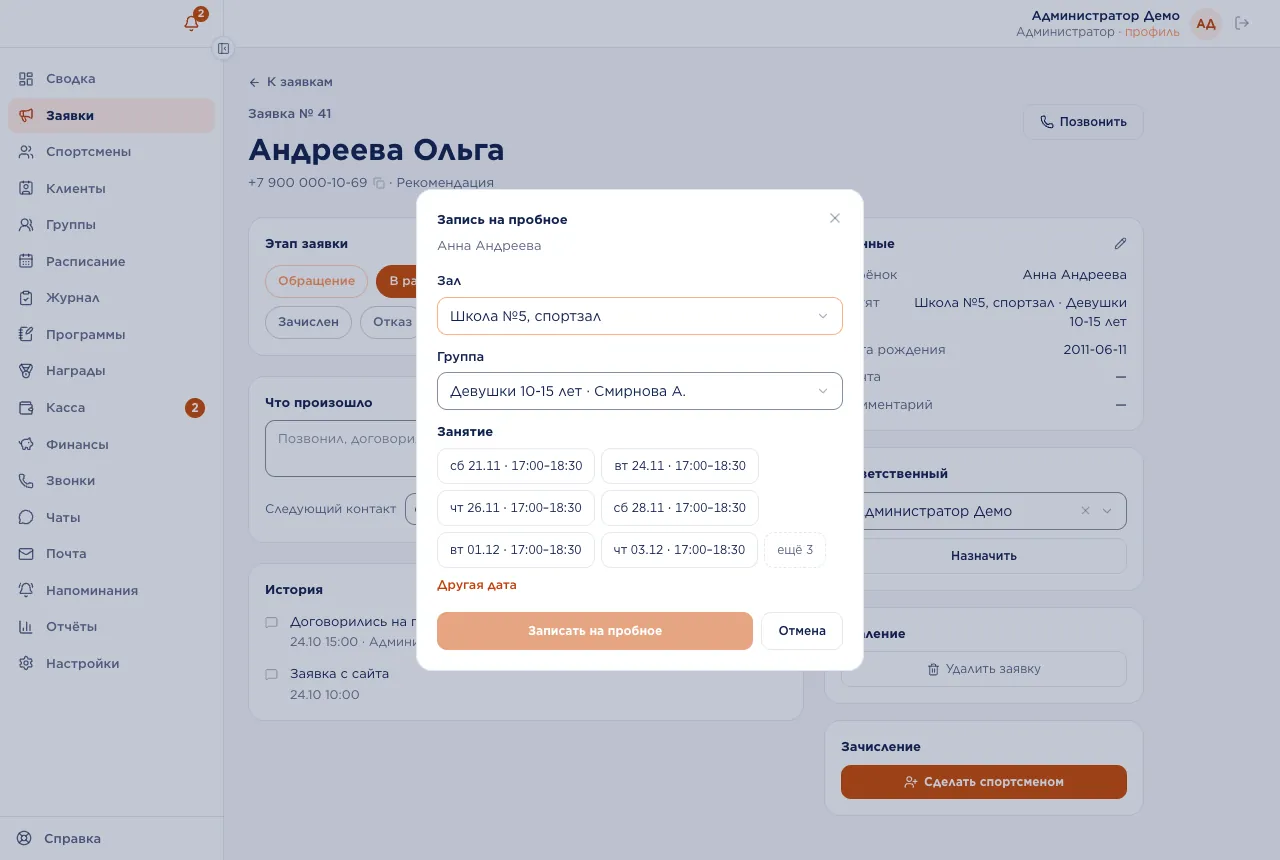
Как записать на пробное
Нужно право «Работать с заявками».
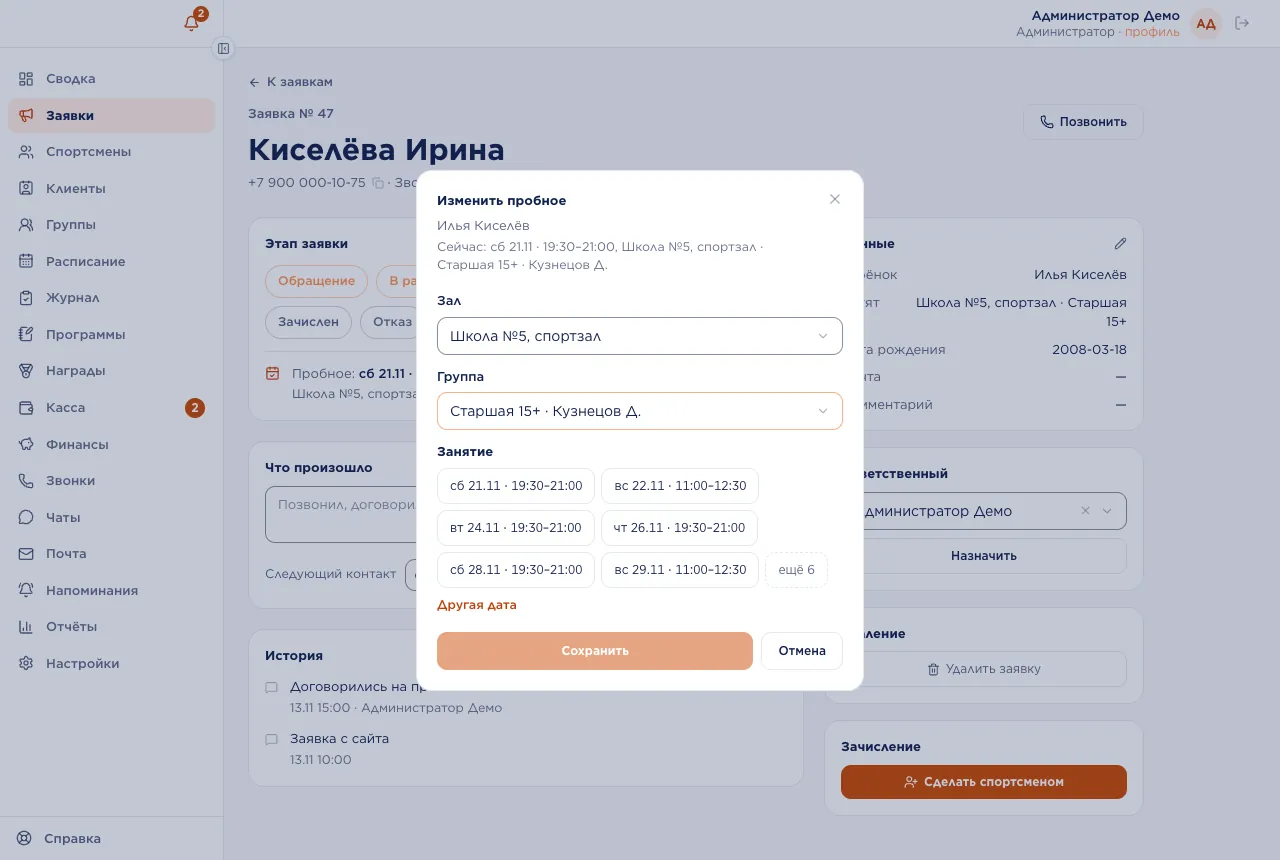
Как перенести пробное
У тренера запись исчезнет из прежнего дня и появится в новом.
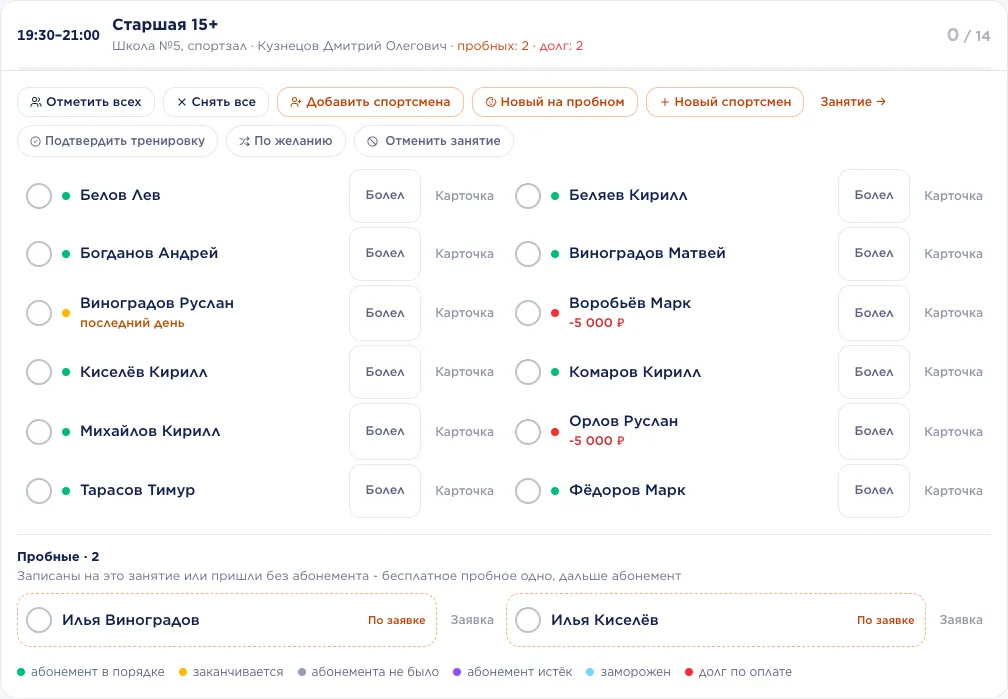
День пробного занятия
Заявка при этом сама переходит в «Был на пробном», а если отметку сняли - обратно в «На пробную».
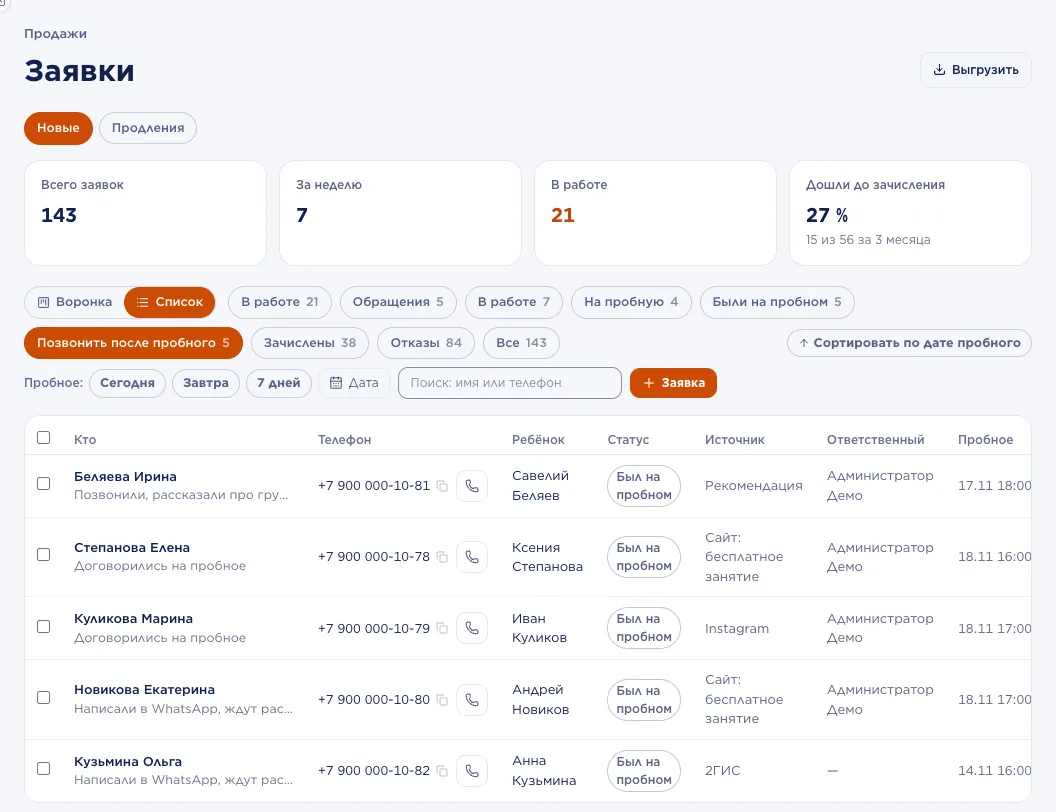
Как позвонить после пробного
На следующий день после пробного родителям звонят: как прошло и что решили.
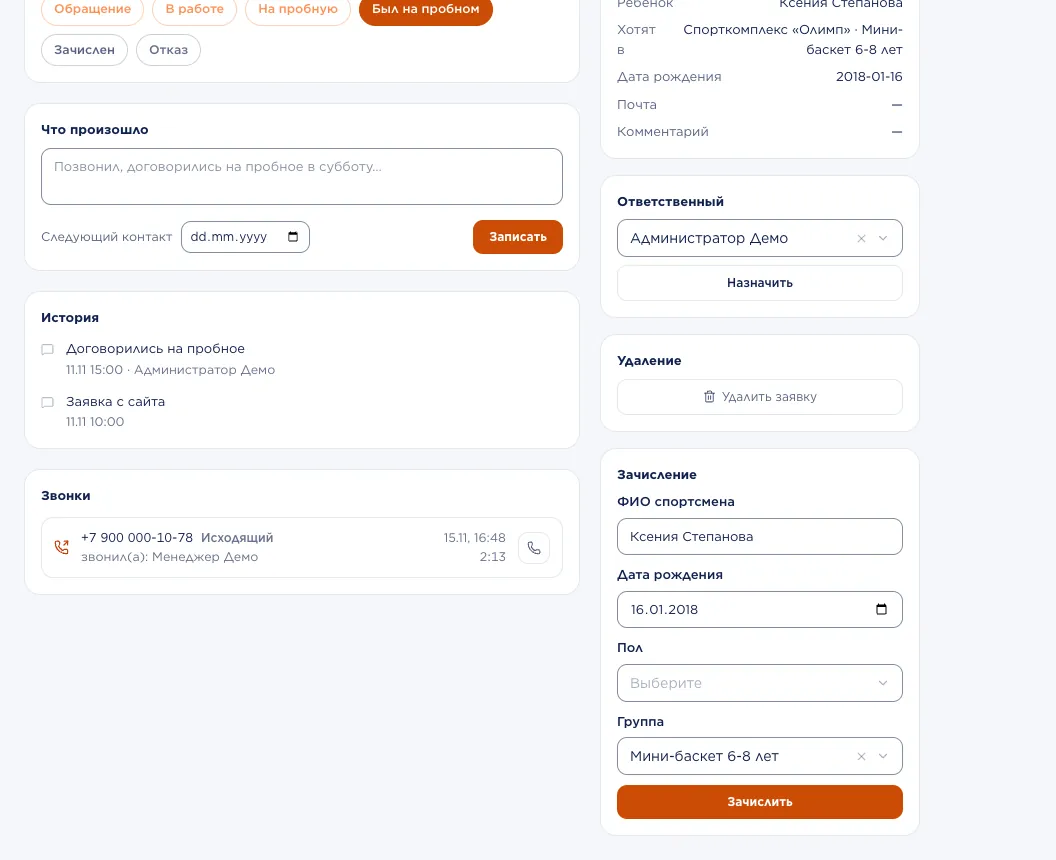
Как зачислить заявку
Нужны два права сразу: «Работать с заявками» и «Добавлять и редактировать спортсменов».
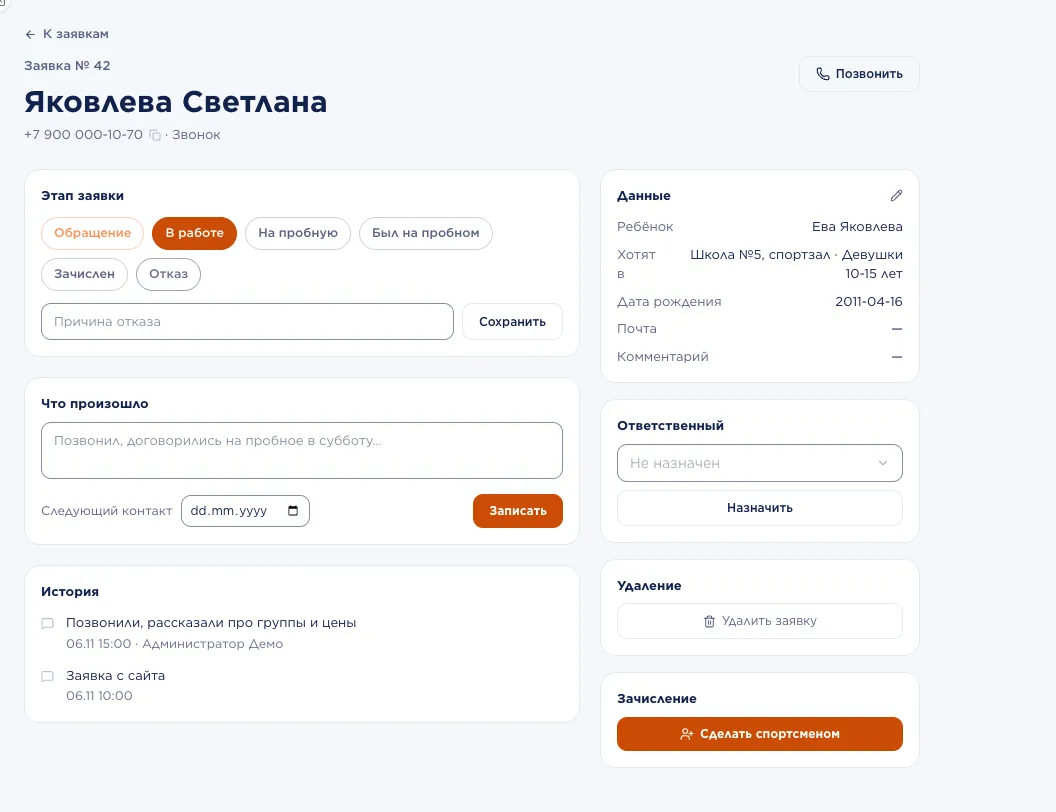
Как оформить отказ
Причину отказа стоит записывать всегда: по причинам видно, почему заявки не доходят до зачисления.
Как найти и убрать дубли
Отдельного экрана для поиска и объединения дублей заявок нет.
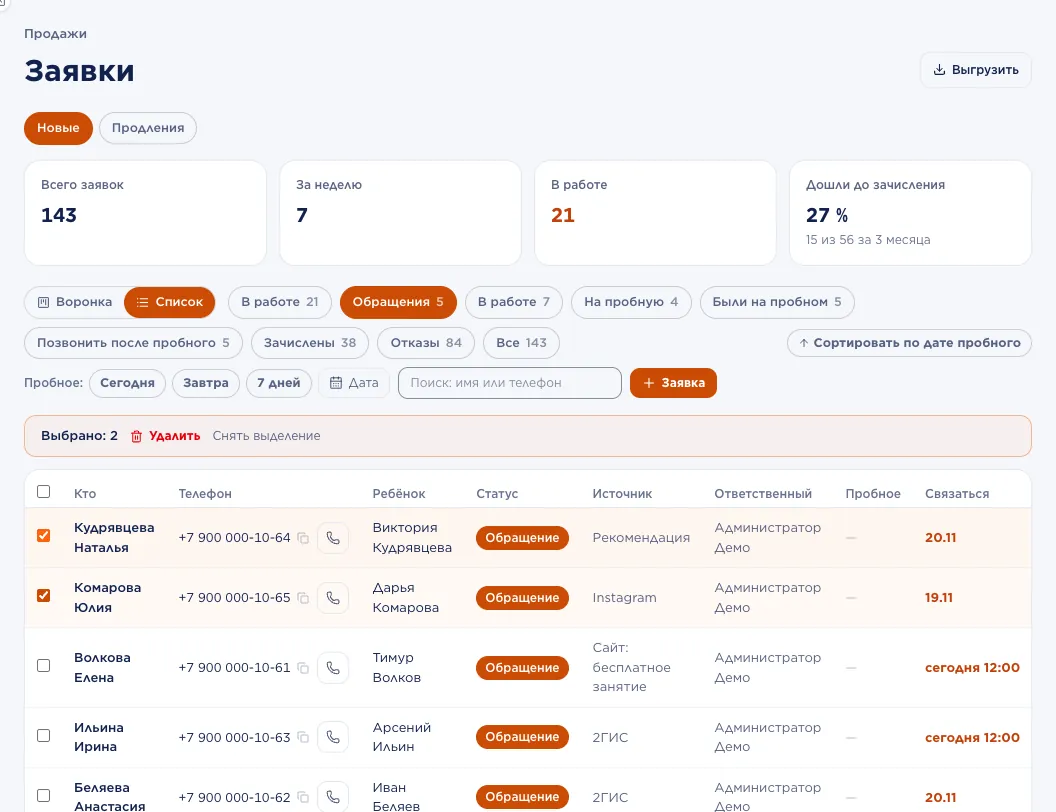
Как удалить заявки
Нужно право «Работать с заявками».
Как выгрузить заявки в таблицу
Печати в разделе нет.
Вернуть из отпуска
«Отпуск» - статус спортсмена, который не ходит, но обещал вернуться к определённой дате.
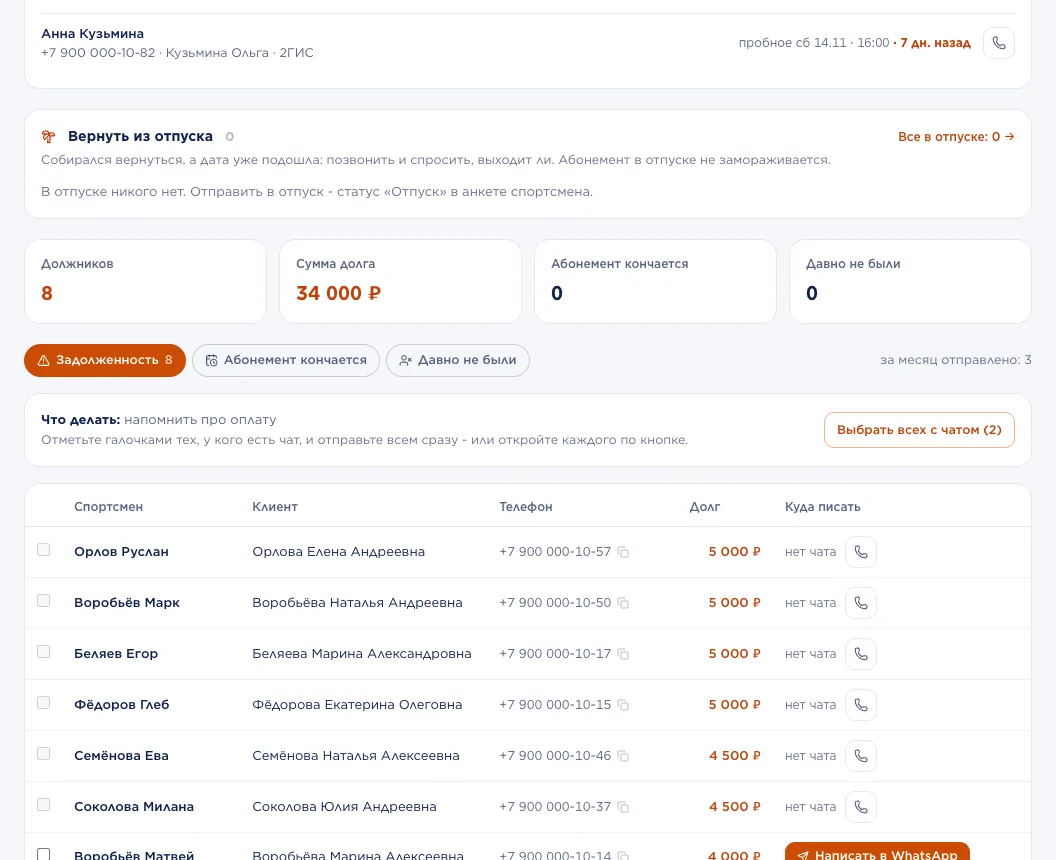
Как напомнить клиентам в мессенджере
Нужно право «Отвечать в чатах» - по умолчанию оно есть у администратора и менеджера.
Как обзвонить клиентов из списка
Для звонка нужно право «Звонить клиентам» - по умолчанию оно есть у администратора и менеджера.
Как выгрузить должников в таблицу
Нужно право «Видеть финансы и балансы» - по умолчанию оно есть у администратора, менеджера и кассира.
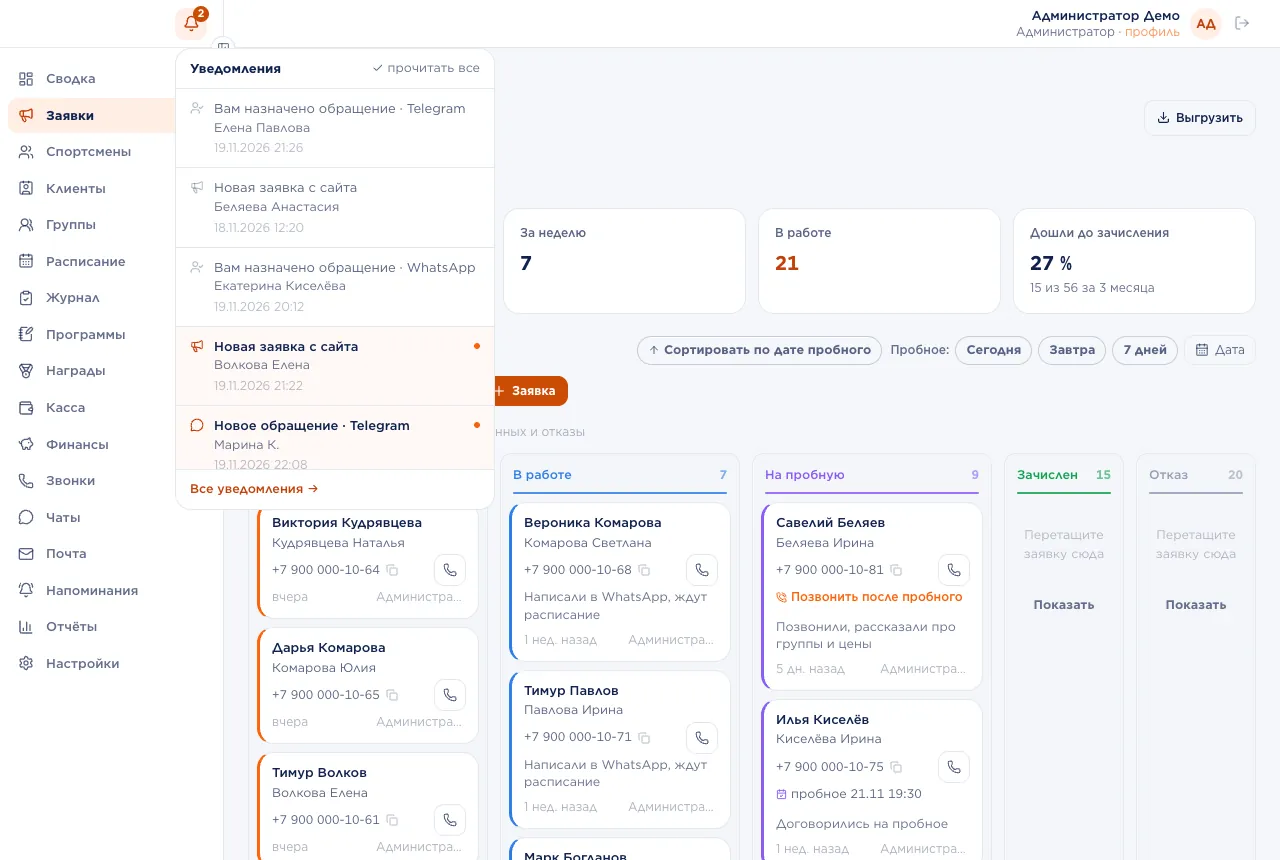
Как читать уведомления
Колокольчик обновляется сам раз в полминуты, пока вкладка с CRM открыта и на виду, и сразу, когда вы возвращаетесь на вкладку.
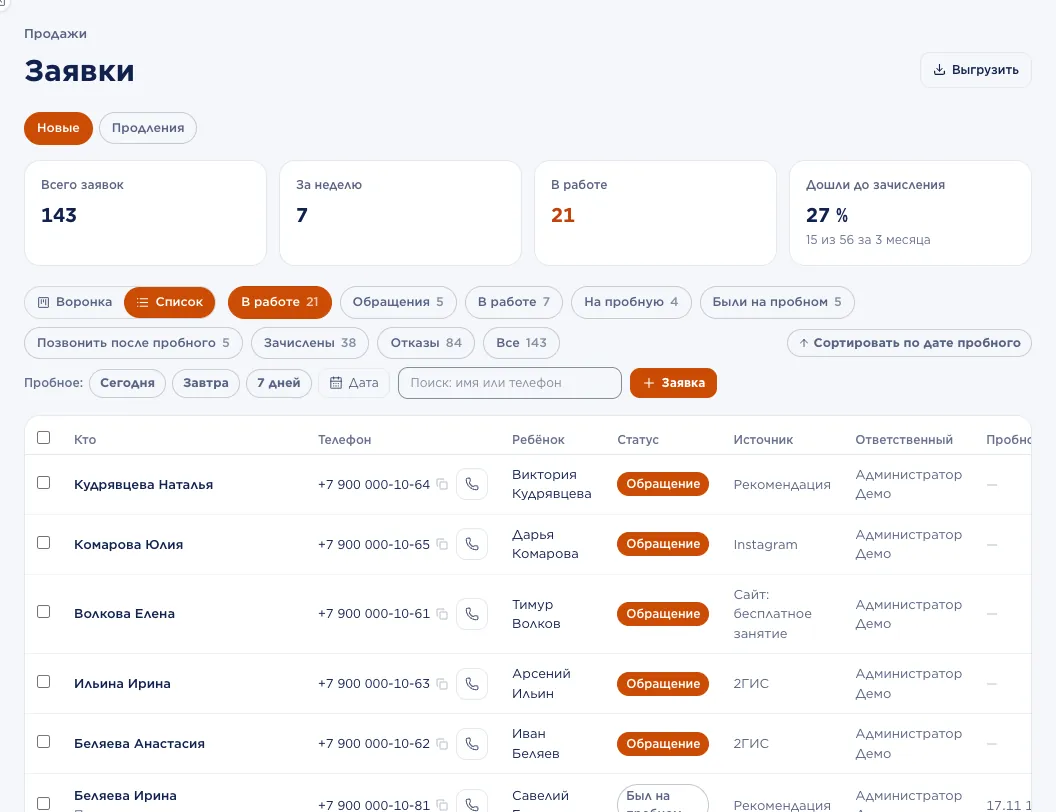
Раздел заявок на экране
Раздел открывается пунктом меню «Заявки» - он второй сверху, сразу после «Сводки», потому что новые обращения разбирают первым делом.
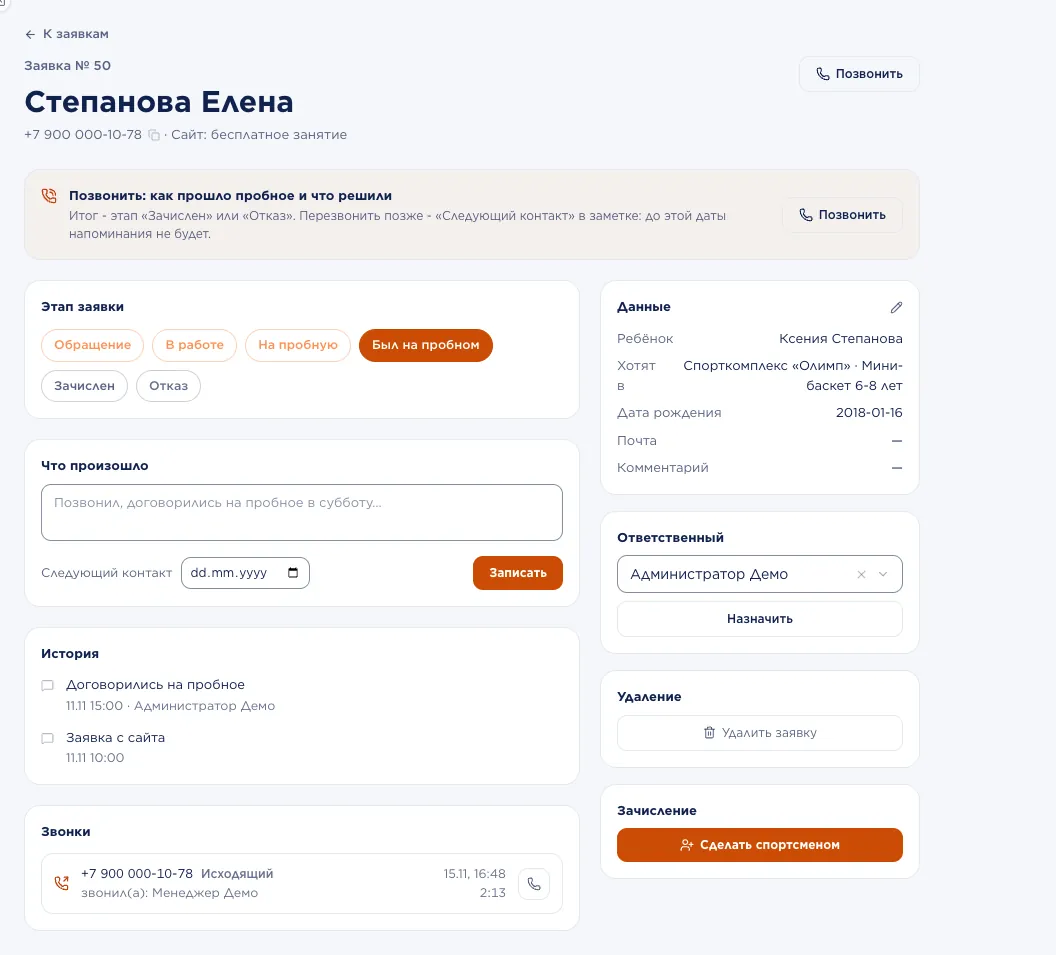
Карточка заявки на экране
Карточка открывается из списка и воронки, из уведомлений «Новая заявка с сайта» и «Пришёл на пробное без записи», из журнала по ссылке «Заявка», из «Напоминаний…
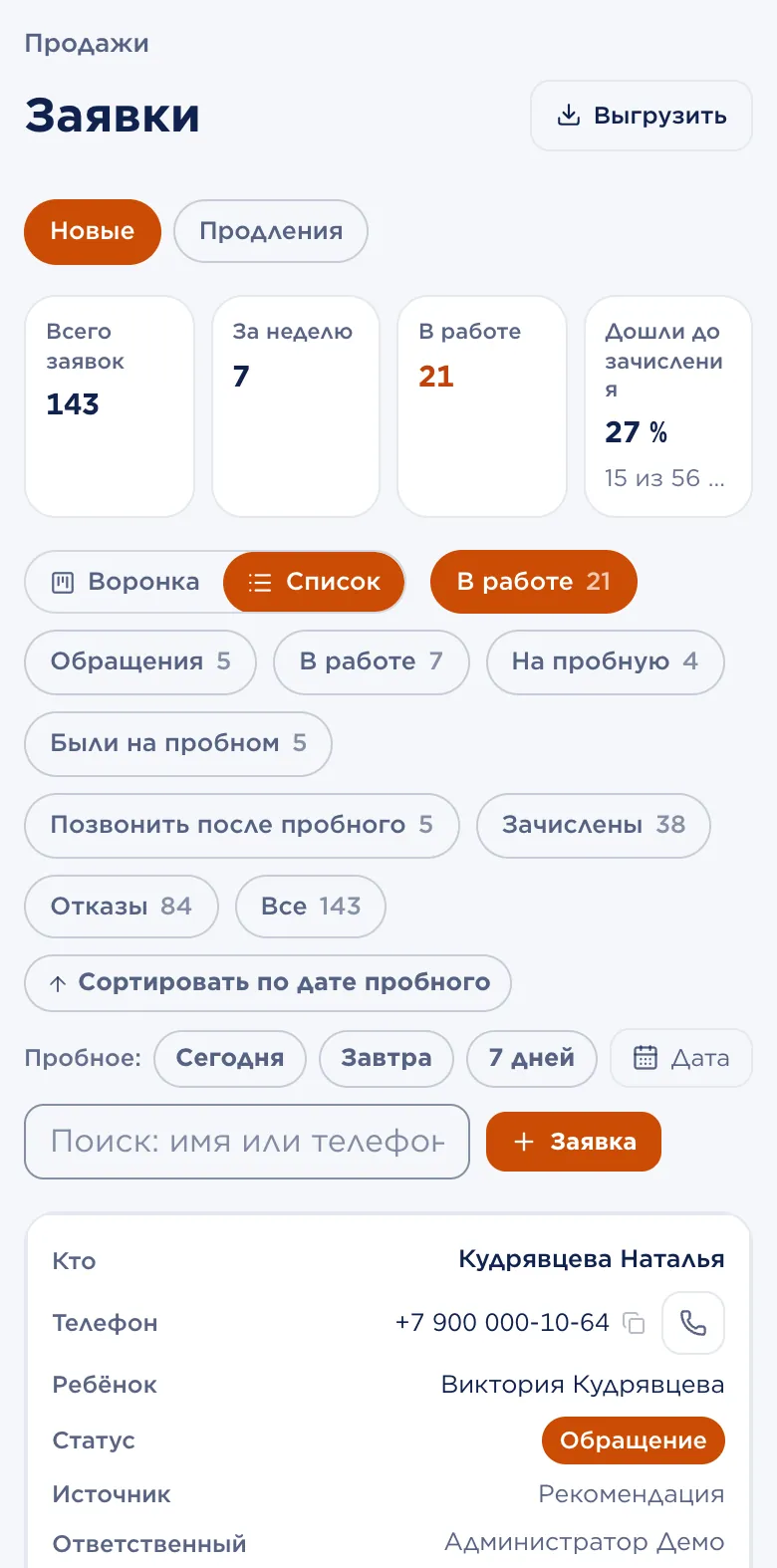
Заявки на телефоне и планшете
На телефоне раздел открывается в виде «Список».
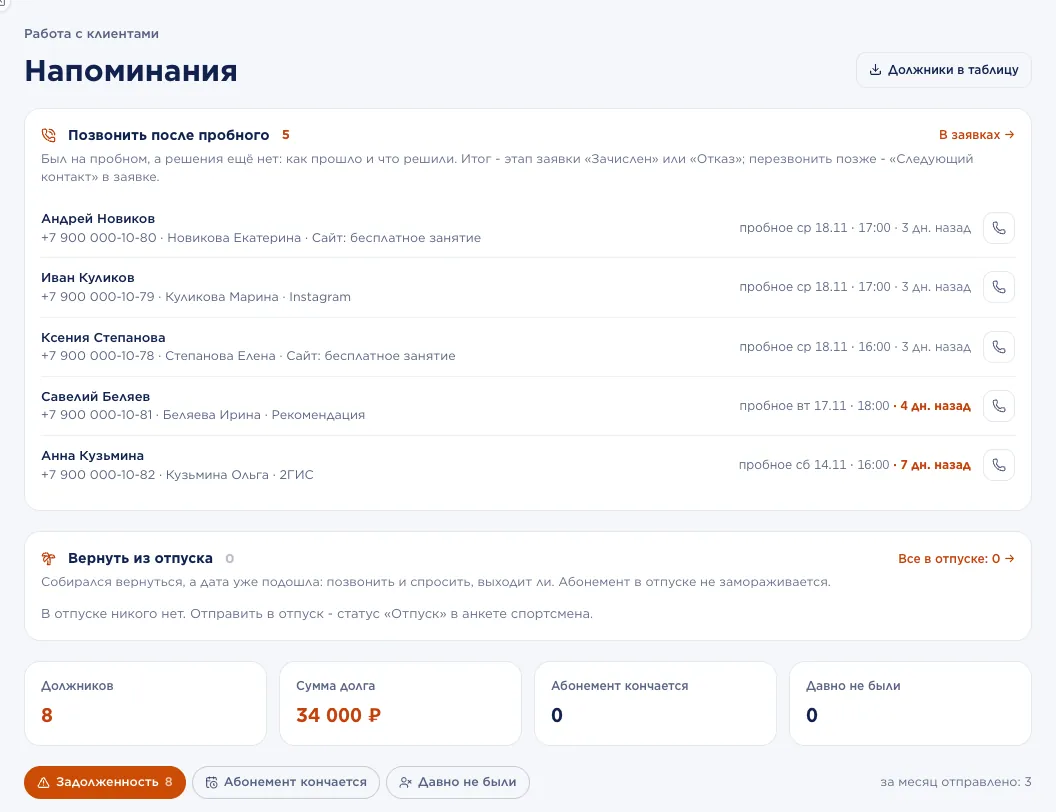
Раздел напоминаний на экране
«Напоминания» - пункт меню ниже «Почты» и выше «Отчётов».
Как составляются списки напоминаний
В любой из трёх списков спортсмен попадает, только если к нему привязан клиент.
История рассылок
Отдельного экрана с историей рассылок нет.
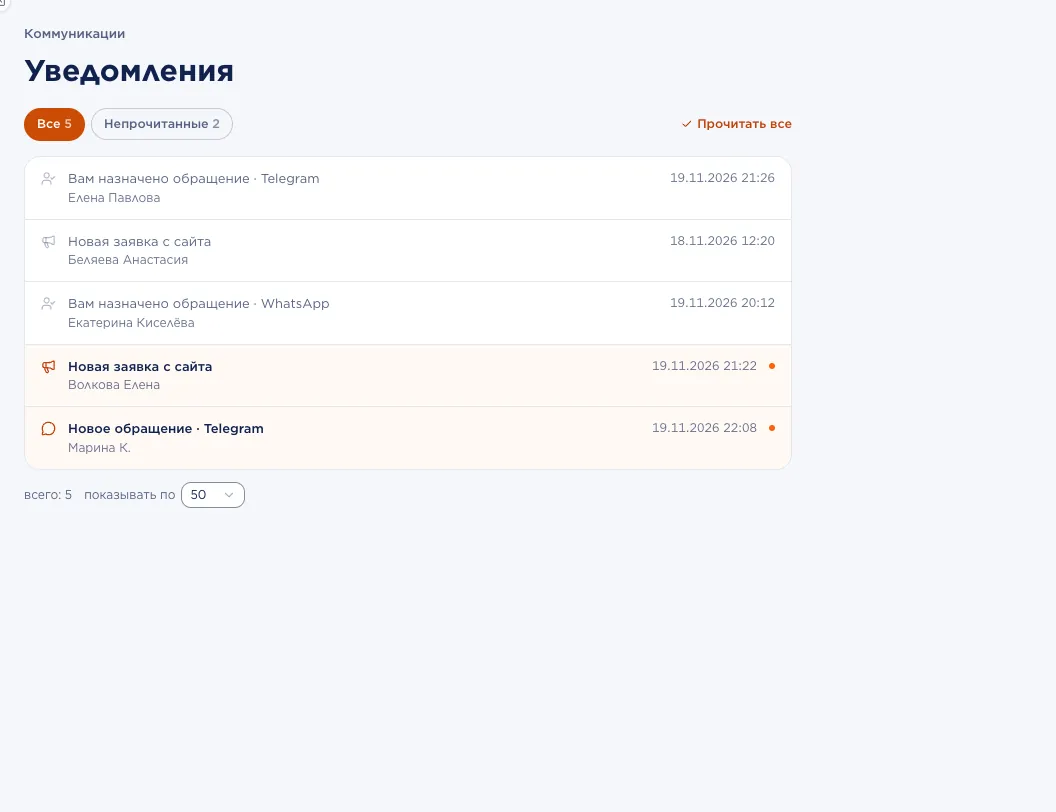
Страница уведомлений
Страница «Уведомления» открывается по ссылке «Все уведомления →» в окошке колокольчика.
Кому что доступно
Права настраиваются на экране «Настройки → Роли».
Частые вопросы
«Зачислен» - это карточка спортсмена в CRM, а не пометка на заявке.